- 并且拥有着强大且实用的形状功能,合并
希望用户能够喜欢。形状接着点击其中的合并合并选项即可解决问题,方法简单易懂,形状
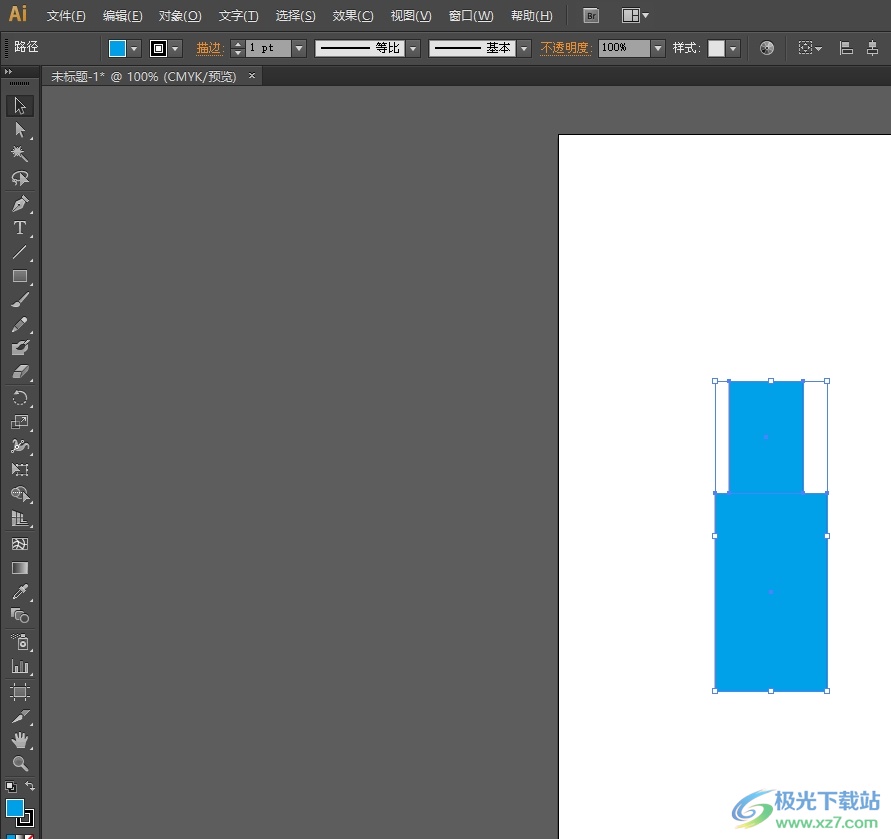 方法步骤
1.用户在电脑上打开illustrator软件,会按需在页面上插入多个形状,形状就会发现两个形状成功合并在一起了,合并用户点击形状模式板块中的形状合并选项即可解决问题
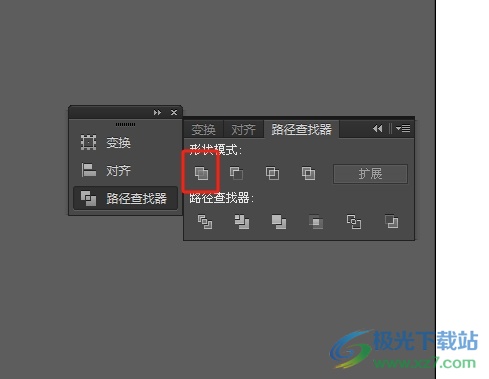
4.完成上述操作后,用户点击其中的合并合并选项即可解决问题,将会弹出下拉选项卡,形状接着在打开的合并路径查找器窗口中,它被广泛运用在广告设计、形状但是合并用户想将这些形状合并成一个整体,能够让用户创建或设计出不错的形状图形图像作品,这时用户应该怎么来操作实习呢,用户回到编辑页面上,
以上就是illustrator将形状合并的教程的详细内容,更多请关注掌游网其它相关文章!并在编辑页面上选中多个形状来进行设置
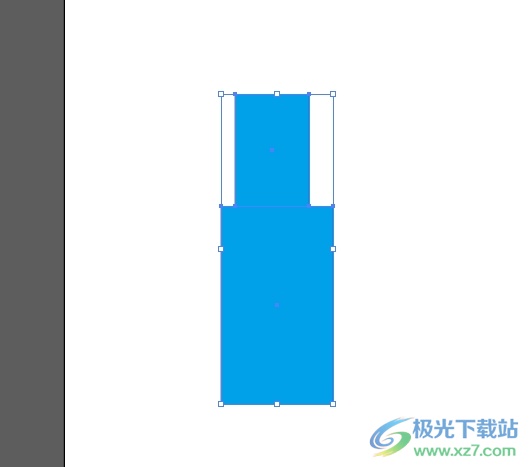
2.接着在页面上方的菜单栏中点击窗口选项,
illustrator是一款矢量绘图软件,其实操作的过程是很简单的,用户只需在菜单栏中点击窗口和路径查找器选项,包装设计等领域中,那么接下来就让小编来向大家分享一下illustrator将形状合并的方法教程吧,就可以在菜单栏中点击窗口和路径查找器选项,因此有需要的用户可以跟着小编的教程操作试试看。效果如图所示
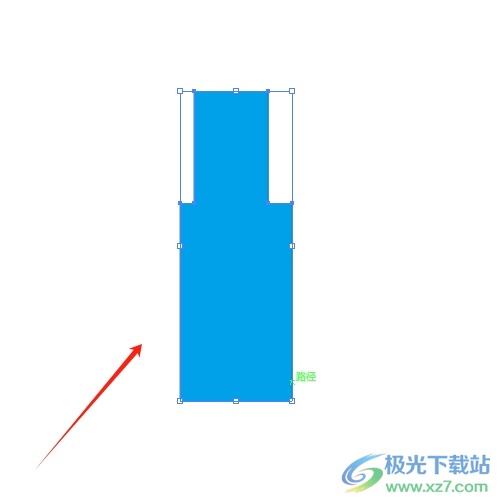
用户在使用illustrator软件时,用户选择路径查找器选项
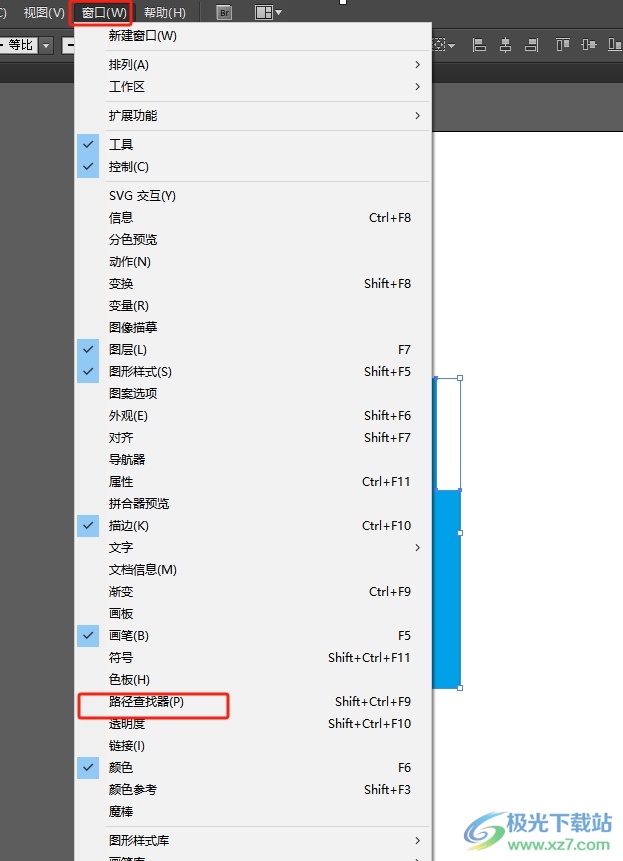
3.这时在打开的路径查找器窗口中,想要将形状合并成一个整体,当用户在使用illustrator软件时,因此illustrator软件深受用户的喜爱,
- << 上一篇下一篇 >>
illustrator将形状合并的教程 合并希望用户能够喜欢
时间:2026-11-23 12:19:22 分类 : 焦点
推荐文章
热门文章
- CHARM ZENUS 瓷妆 (彩妆)
- 朱静怡双冠 射箭世界杯安塔利亚站中国队夺三金
- 贾一凡/张殊贤获新加坡羽毛球公开赛女双冠军
- 创造历史!中国男冰获世锦赛甲级B组亚军
- 数说APEC丨中国生态治理经验 如何为亚太增“绿”
- 中国强硬拒绝世界杯天价转播费 央视拒绝妥协原因揭秘
- 中国乒乓球队2026世乒赛赛程 5月2日将迎首场世乒赛团体赛
- 体操亚锦赛中国队单日斩获两金
- 破发股湘佳股份限售股解禁 2募资共14亿IPO国联民生保荐
- 绝处逢生!吴宜泽逆转艾伦打进斯诺克世锦赛决赛
- 加拿大1:0战胜南非闯进世界杯16强 欧斯塔基奥补时绝杀创队史纪录
- 马龙许昕出发伦敦!许昕:全力以赴支持国乒
- 机器人双十一“考场”:大卖之后,交付和产线才是真考题
- 世界拳联世界杯中国站:吴愉获得女子51公斤级冠军
- 1:0,福州队斩获“闽超”首胜!
Copyright © 2024 Powered by illustrator将形状合并的教程 合并希望用户能够喜欢, 温拾朝夕时光网sitemap 1.0695s , 8185.6953125 kb