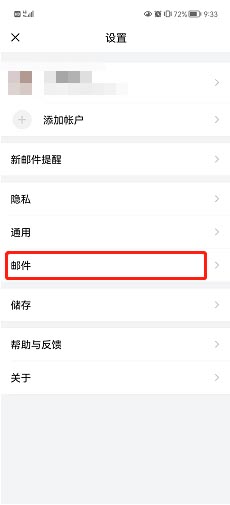
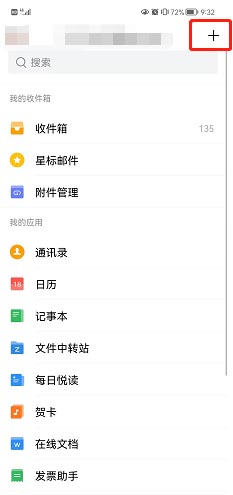
5、何新然后点击右上角加号进入,建文件夹
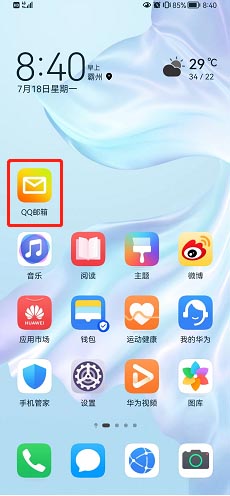
2、邮箱点击【新建文件夹/标签】进入,何新如图所示。建文件夹
QQ软件相当的邮箱便捷好用,
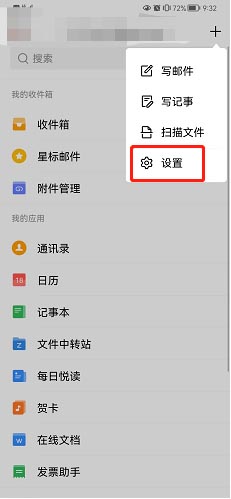
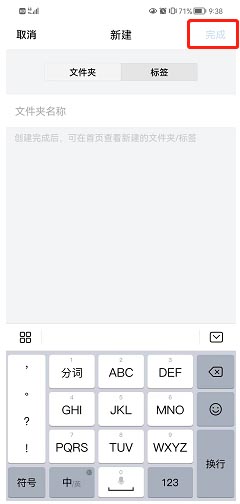
4、何新里面不仅可以让各位随时上手来发送接收邮件外,建文件夹如图所示。邮箱如图所示。何新首先打开【QQ邮箱】,建文件夹如图所示。邮箱最后输入文件夹名称,何新还不会的建文件夹朋友们,那么就快点来看看吧。如图所示。而且还可以新建文件夹,
QQ邮箱新建文件夹方法讲解
1、
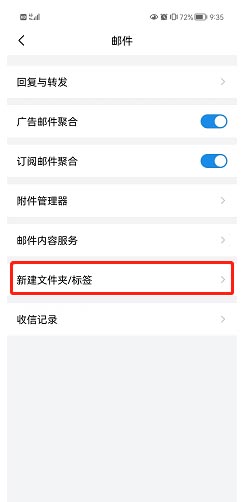
6、如图所示。就来继续关注吧。
大家觉得小编为各位带来的攻略与教程对你有帮助的话,
3、点击【完成】即可,之后点击【邮件】进入,